




本文
水戸市のスポーツ施設の予約は、水戸市公式LINEから
水戸市のスポーツ施設の予約は、水戸市LINE公式アカウントから
令和8年9月の利用分から、水戸市のスポーツ施設の予約は、水戸市公式LINEで受付けます。
スマートフォンからカンタンに、施設情報の閲覧や、空き状況の確認、予約・抽選申込ができます。
8月1日(土曜日)の午前9時から、9月利用分の抽選予約受付を開始します。
8月24日から、現行の「いばらき公共施設予約システム」は使用できなくなりますので、ご注意ください。
※8月分の利用予約は、現行の「いばらき公共施設予約システム」で受付けます。24日~31日は、電話での受け付けになります。
また、ご利用にあたっては、水戸市LINE公式アカウント スポーツ施設予約システム利用規約 [PDFファイル/142KB]をご確認ください。
水戸市LINE公式アカウントからの予約方法
水戸市LINE公式アカウントからの予約方法を解説します。
PDF版は以下からご覧になれます。
水戸市スポーツ施設 LINE予約マニュアル [PDFファイル/1.69MB]

1 水戸市LINE公式アカウントを「友だち追加」する
下記の「友だち追加ボタン」をタップするか、LINEのホーム右上の「友だち追加」ボタンから、LINE ID検索で「@mitocity」を入力して追加してください。
 <外部リンク>
なお、LINEアプリのインストール方法については、こちらをご覧ください。
→ LINE みんなの使い方ガイド<外部リンク>
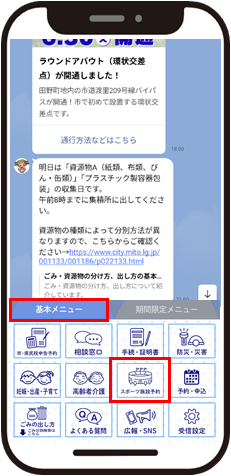
2 トーク画面のメニューの「スポーツ施設予約」をタップ
トーク画面下部にある「メニュー開閉はここをタップ」をタップする。
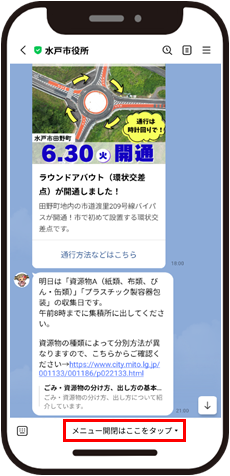
「基本メニュー」から「スポーツ施設予約」を選択する。
※メニュー画面の「スポーツ施設予約」ボタンは、7月下旬に切り替わり、8月1日から利用可能になる予定です。
それまで、「スポーツ施設予約」ボタンはありません。
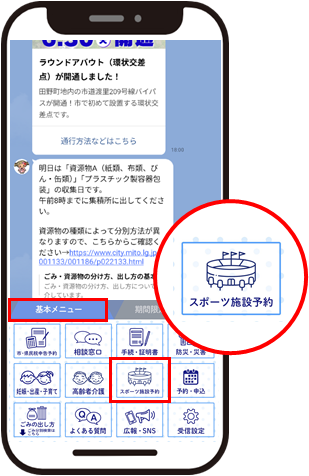
→ トーク画面で予約受付が開始します。
3 必要情報を選択・入力する
予約の受付開始
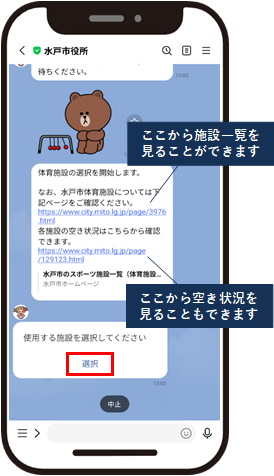
※同じ画面から、水戸市のスポーツ施設一覧や、施設の空き状況を確認することができます。
※空き状況は、別画面で、対話形式で確認できます。
施設ごとに、空き状況を示したカレンダーが開くので、日付をタップすると、時間ごとに空いている枠が表示されます。
その後、予約する場合は再度LINEのトーク画面にお戻りください。
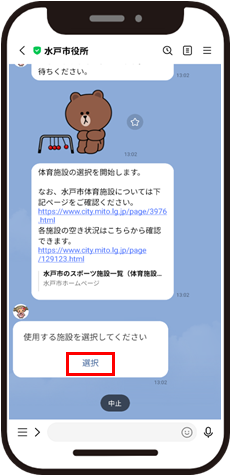
施設の選択
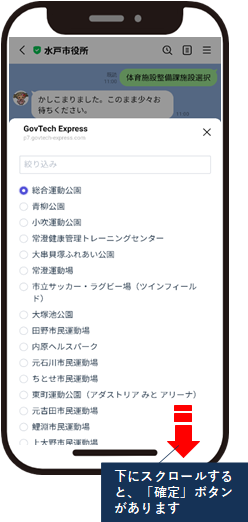
上画面で、「選択」をタップすると、下画面ように、施設一覧が表示されます。
使用したい施設を選択してください。
※下にスクロールすると、「確定」ボタンがあるので、タップしてください。
室場の選択
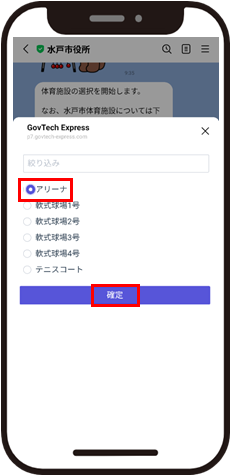
選択したスポーツ施設の利用したい施設(部屋)を選択し、「確定」をタップする
※会議室など、一部LINEでは予約できない施設があります。その場合は、電話で、各施設に、お問い合わせください。
※総合運動公園のテニスコートを選択した場合、以下と画面の表示が異なります。PDF版のマニュアルに詳細な予約方法を掲載しています。
広さ選択
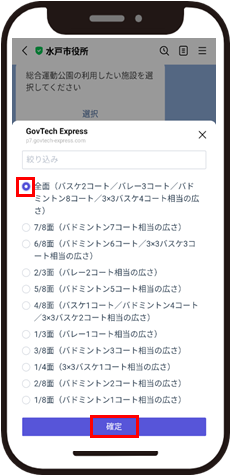
広さを選択し、「確定」をタップする
※選択した広さによって、できる種目が変わります。
それぞれ参考の広さを記載しておりますので、ご確認ください。
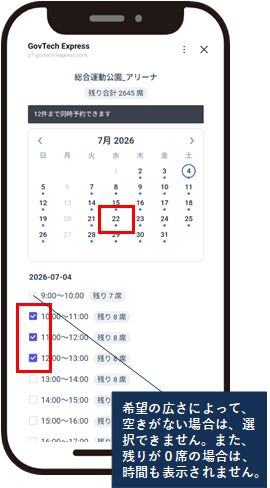
日付・枠選択
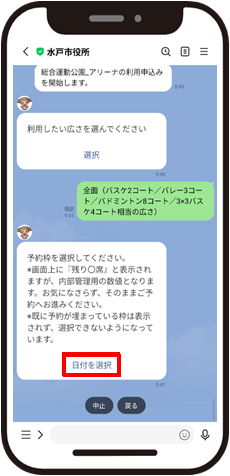
予約する日時を選択する。
※「日付を選択」をタップすると、カレンダーが表示されます。
※日付を選択すると、時間が表示されます。空き枠がない場合、その時間帯は表示されず、選択できないようになっています。
※システムの仕様上、「残り○席」と表示されますが、お気になさらず、そのままお進みください。
※1施設につき、予約できるのは月に8件までです。
【抽選予約について】
※毎月1~7日は翌月分の抽選予約の受付ができます。
※抽選終了後に空きがある場合は、毎月16日から予約受付を開始します。
※詳細は、ページ下部へ。
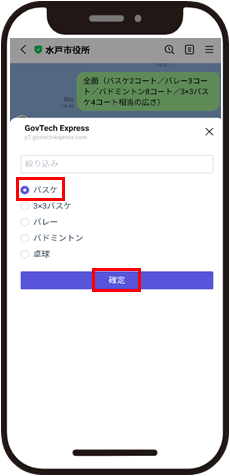
種目選択
実施したい種目を選択する。
※前の質問で選択した広さによって、選択できる種目が変わります。
※選択肢にない種目を行いたい場合は、一度、施設にご連絡をお願いします。
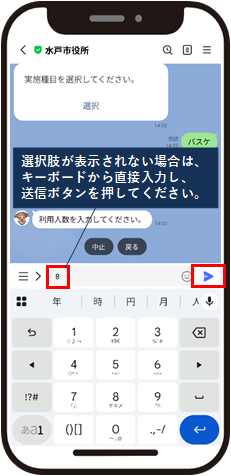
利用人数の入力
利用人数を入力・送信する。
※直接入力の項目は、キーパッドから入力し、「送信」ボタンをタップしてください。
※一度入力すれば、オートコンプリート機能により、選択肢に表示されるようになるため、次回以降、入力の手間は省けます。
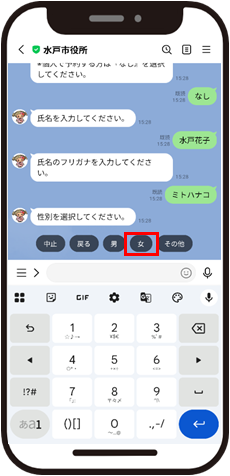
利用者情報の入力
利用者の情報(氏名・フリガナ・性別・生年月日・住所・電話番号など)を入力する。
※団体の場合は、団体名も入力してください。
※一度入力すれば、オートコンプリート機能により、選択肢に表示されるようになるため、次回以降、入力の手間は省けます。
※フリガナを入力する際に、カタカナ以外の文字を入力すると、エラーが出ます。
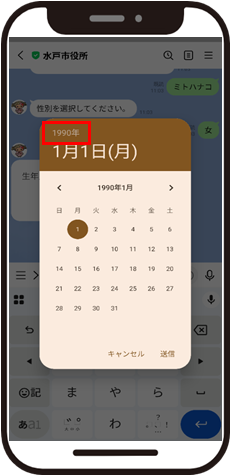
※Androidの端末をご使用の場合、生年月日は、「1990年」の部分をタップ・操作して「年」を選択してから、月・日付を選択するようにしてください。iPhoneの端末をご使用の場合は、表示が異なります。
※住所は、郵便番号を入力すると町まで表示されます。その次のトークで、以降の住所を入力・送信してください。
※電話番号のハイフンは不要です。
内容の確認
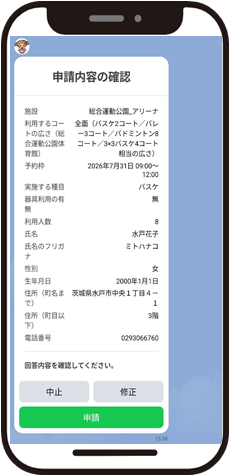
申請内容を確認して、正しければ「申請」を押す。
※「修正」をタップすると、一つずつ前の質問に戻ります。
※戻って修正できるのは、利用したい広さの質問までです。施設を選択し直したい場合は、「中止」後に再度はじめからやり直してください。
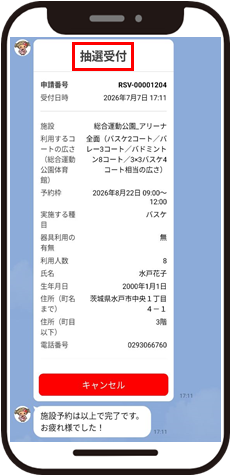
4 予約完了
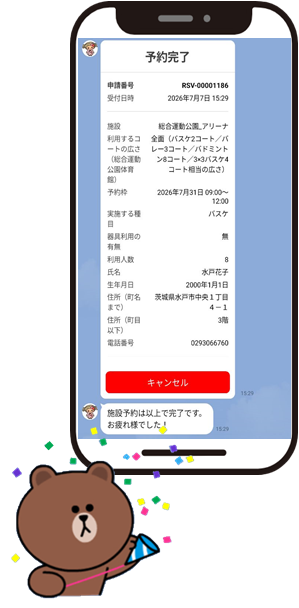
下画面のような、「予約完了」の通知が表示されたら、予約は完了です。
※下部「キャンセル」の赤いボタンを押すと、予約をキャンセルできます。
※予約後の修正は、LINEからはできません。枠数などの修正をしたい場合は、施設にご連絡をお願いします。
※利用日までに、予約した施設に、「申請書」を提出してください。申請書は、水戸市スポーツ振興協会ホームページ<外部リンク>からダウンロードできます。
5 抽選について
毎月1~7日は翌月分の抽選予約の受付ができます。
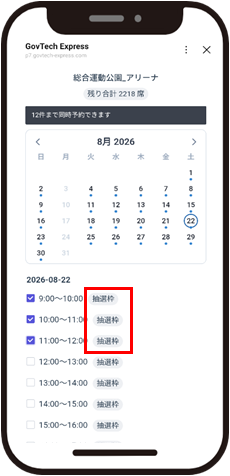
抽選予約の場合は、時間帯の右側に「抽選枠」という表示がされます。
抽選の結果は、毎月10日午前9時に、LINEで通知します。
※LINEでの受付は、24時間です。
※8日~15日の間に翌月分の予約をしようとすると、「受付期間外です。翌月分の抽選受付は毎月1日~7日です」という文言が表示され、トークが終了します。
抽選終了後、空き枠がある場合は、毎月16日から予約受付を開始します。
※LINEでは、日付が変わった時点から受付を開始します。
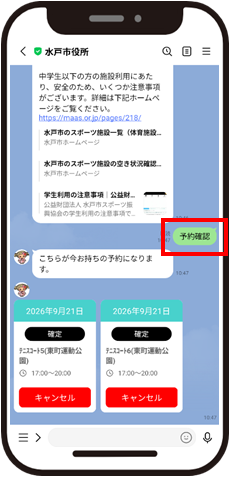
6 予約の確認・キャンセルについて
トーク画面で「予約確認」と送信すると、確定している予約が表示されます。
下の赤い「キャンセル」ボタンを押すと、予約のキャンセルができます。
※キャンセルしない場合は、ボタンを押さず、そのままにしてください。
または、施設選択画面で、「★予約の確認またはキャンセルしたい」から進むと、抽選申込中の枠を含む、確定済(抽選の場合は申請済)の枠を確認することができます。
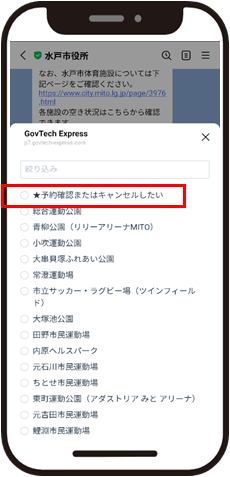
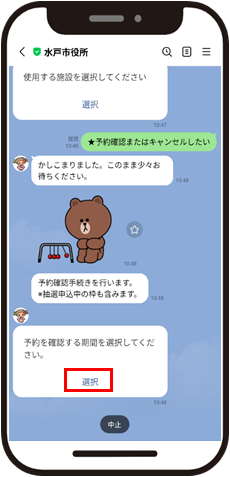
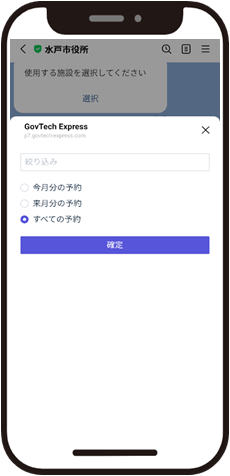
キャンセルしたい場合は、枠を選択し、赤い「キャンセル」ボタンを押してください。
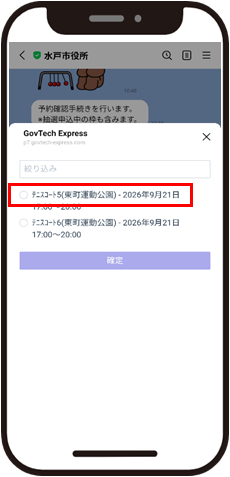
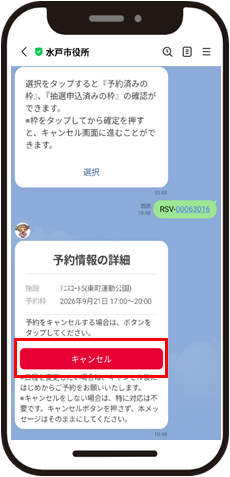
※水戸市公式LINEからは、予約の変更はできません。
利用時間や利用する面数を減らしたい場合は、恐れ入りますが、利用する施設に、電話でお問い合わせください。
※画面表示は現時点のものです。一部、文言などが変更になる場合があります。ご了承ください。
スポーツ施設の予約 利用規約
水戸市LINE公式アカウントを使用したスポーツ施設の予約についての利用規約です。
必ずお読みください。
 <外部リンク>
Adobe Readerをお持ちでない方は、バナーのリンク先からダウンロードしてください。(無料)